

Programm (MS-Word)
Reports
Um das Programm in MS-Word zu exportieren, stehen folgende Layouts bereit:
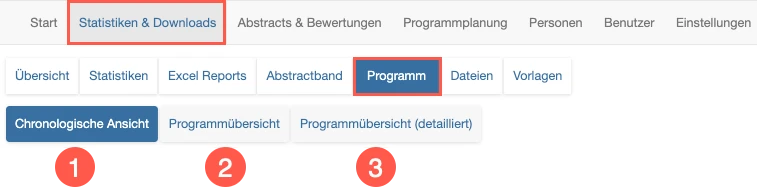
1. Chronologische Ansicht
Die zeitlich geordnete Programmansicht ist ideal zur Erstellung eines gedruckten oder digitalen Programms zum Download.
2. Programmübersicht
Die grafische Darstellung nach Zeiten und Räumen verschafft eine Gesamtübersicht pro Tag.
3. Programmübersicht (detailliert)
Die räumlich und zeitliche Darstellung informiert zusätzlich über geplante Beiträge in Sitzungen.
Navigieren Sie zu
> Statistiken & Downloads
> Programm
> Tab 1, 2 oder 3
1. Chronologische Ansicht
Generelle Vorgehensweise:
Vorlage/Programmlayout wählen.
Sortierung einstellen.
Sonstige Einstellungen festlegen.
Layout in Word anpassen.
1.1. Programmlayout wählen
Für den Export des Programms sind folgende Layouts vorbereitet:
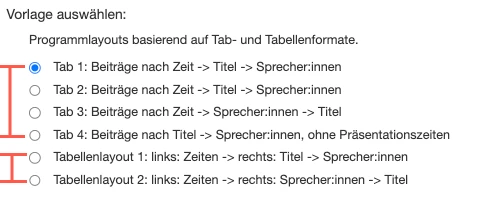
Tab-basierte Layout-Versionen 1-4
Die Tab-basierten Layouts können in ein Grafikprogramm (z.B. Photoshop, Indesign o.ä.) geladen und dort weiterverarbeitet werden.
Hinweis: Die Layouts wurden für spezielle Kongresse entwickelt und beinhalten, je nach Anforderungen, nicht alle Programmdaten.
Tabellenlayout 1-2 (empfohlen)
Die tabellarisch aufgebauten Programme beinhalten alle relevanten Programmdaten und können optimal direkt in MS- Word weiterverarbeitet werden.
Beispiel:

1.2. Sortierung einstellen
Für die Sortierung des Programms haben Sie folgende Optionen:

Wenn Sie die erste Option wählen (empfohlen), legen Sie die Sortierung in der Programmliste fest:
Navigieren Sie zu
> Programmplanung
> Programmliste
Scrollen Sie ans Ende der Seite. Unter der Programmliste öffnen Sie den Bereich "Programmpunkte neu ordnen" und legen hier fest, nach welchem 1. bis 4. Kriterium das Programm sortiert werden soll:

Die ausgewählte Sortierung wird bei Ihrem Export berücksichtigt.
1.3. Sonstige Einstellungen festlegen
Es gibt eine Reihe von Einstellungen, die in der Regel selbsterklärend sind.
Achtung: Nicht alle Vorlagen unterstützen alle Optionen.
Falls Sie ein bestimmtes Layout benötigen, sprechen Sie gerne uns an!
1.4. Layout in Word anpassen
Nutzen Sie die Layoutanpassungen in Word, um z.B. die Größe der Sitzungstitel, Farben, Tabellen und sonstige Eigenschaften anzupassen.
2. Programmübersicht
Mit diesem Report erhalten Sie eine grafische Programmübersicht, die nach Räumen und Zeiten strukturiert ist.
Beispiel:

Die Übersicht beinhaltet neben Räumen und Zeiten:
Sitzungen (ohne geplante Beiträge)
Parallel zu Sitzungen geplante Vorträge, Rahmenprogramm und sonstige Programmpunkte
Einstellungen festlegen
Sie haben unter anderem folgende Einstellungsmöglichkeiten für den Export:
Auswahl von Daten, Zeiten und Format
Auswahl von Mitwirkenden und Institutsangaben
3. Programmübersicht (detailliert)
Dieser Report ist identisch mit der grafischen Programmübersicht.
Er beinhaltet darüber hinaus:
Sitzungen mit geplante Beiträgen