Deadline-Manager

Über den Deadline-Manager legen Sie Fristen fest, planen Verlängerungen und steuern den automatischen Versand von Erinnerungs-E-Mails an die jeweilige Anwendergruppe, z.B. Einreichende, Bewertende oder Vorsitzende.

Navigieren Sie zu
> Einstellungen
> Deadlines

Schnellzugriff: Was möchten Sie tun?

  • Verlängerung der Deadline einrichten
    Das neue Verlängerungsdatum ersetzt automatisch die ursprünglich gesetzte Deadline.

  • Erinnerung planen
    Planen Sie den automatischen Versand von Erinnerungen an Personen mit unvollständigen Einreichungen (z. B. Abstracts, ePoster) oder ausstehenden Bewertungen.

  • Deadline-Anzeige ändern
    Steuern Sie über die Sichtbarkeitseinstellungen, ob eine Deadline offiziell angezeigt wird oder ob das System für inoffizielle Nachzügler im Hintergrund geöffnet bleibt.

  • Abstract nach Deadline einreichen
    Deadline für nachträgliche Abstract-Einreichung verlängern.

Hinweis: Die folgenden Funktionen werden beispielhaft anhand der „Regulären Deadline“ erklärt. Sie gelten identisch für alle anderen Deadline-Typen.


Neue Deadline anlegen

In der Regel wird bei der initialen Einrichtung eine Standard-Deadline von Smart Abstract hinterlegt. Wenn Sie diese anpassen oder neu anlegen möchten, gehen Sie wie folgt vor:

1. Deadline aktivieren: Klicken Sie auf den entsprechenden Schalter.

grafik.png

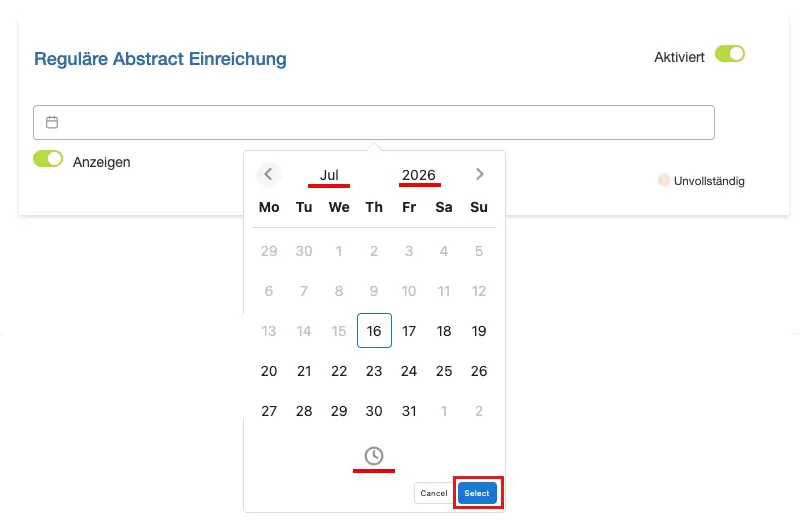
2. Datum und Uhrzeit wählen: Klicken Sie in das Datumsfeld. Wählen Sie über die Optionen Monat, Jahr und Uhrzeit aus.

grafik.png


Deadline ändern

Klicken Sie in das Datumsfeld. Passen Sie über die Optionen Monat, Jahr und Uhrzeit die Deadline an.

Achtung: Das ändern der Deadline ist nur möglich,

  • wenn keine Erinnerung gesetzt ist

  • wenn keine Deadline-Verlängerung gesetzt ist

Entsprechend müssen vor dem Ändern des Datums gesetzte Erinnerungen und Verlängerungen gelöscht werden.

Deadline-Verlängerung einrichten

Wenn Sie eine Frist vor Ablauf verlängern möchten, nutzen Sie die Verlängerungsfunktion. Mit dieser Funktion wird die Verlängerung am Stichtag automatisch aktiv.

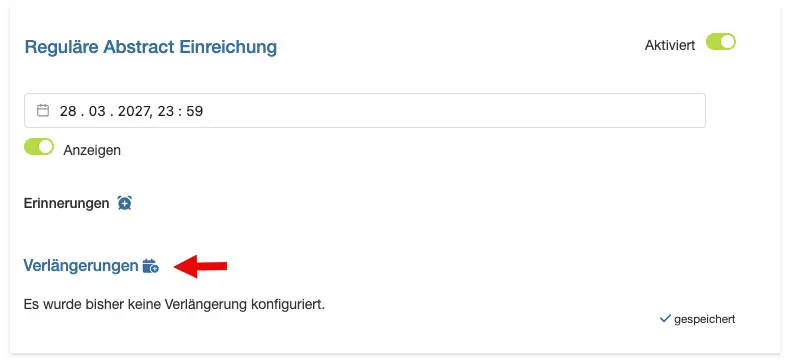
1. Verlängerung aufrufen. Klicken Sie auf das Icon für die Deadline-Verlängerung.

grafik.png

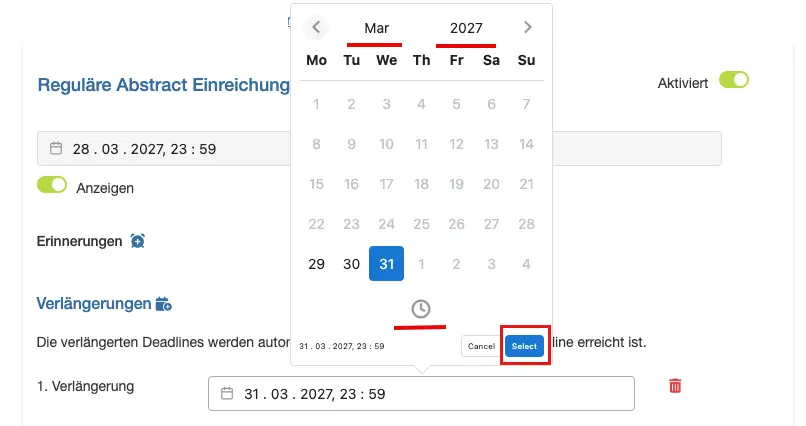
2. Zeitraum anpassen: Das System setzt die Verlängerung automatisch auf drei Tage nach der initialen Deadline. Klicken Sie in das Feld, um Monat, Jahr oder Uhrzeit individuell anzupassen.

grafik.png

Sie können bei Bedarf mehrere aufeinanderfolgende Verlängerungen anlegen.

Hinweis: Solange eine Verlängerung aktiv ist, lässt sich die initiale Deadline nicht direkt ändern. Um die initiale Deadline zu bearbeiten, müssen Sie bestehende Verlängerungen zuerst löschen.


Erinnerungsmitteilungen planen

Wenn Sie eine E-Mail-Erinnerung kurz vor Ablauf einer Frist planen möchten, nutzen Sie die Erinnerungsfunktion. Diese versendet die angelegten Mitteilungen automatisch – wahlweise 12, 24, 48 oder 72 Stunden vor der Deadline.

Erinnerungen werden, je nach Deadline-Typ gesendet an,

  • Einreichenden mit noch unvollständigen Abstracts.

  • Bewertenden mit ausstehenden Bewertungen.

  • E-Poster-Einreichenden, die ihre Datei noch nicht hochgeladen haben.

  • Vorsitzenden, deren Planung noch nicht abgeschlossen ist.

  • Teilnehmenden, die die Teilnahme noch nicht bestätigt haben.

1. Erinnerung aufrufen
Klicken Sie auf das Icon für "Erinnerung planen".

grafik.png


2. Zeitlichen Versand planen
Legen Sie fest, ob die Mitteilung 12, 24, 48 oder 72 Stunden vor der Deadline versendet werden soll.

grafik.png

In diesem Beispiel wird der

- 1. Reminder 24 Stunden vor der regulären Deadline versandt, mit der Info, dass die Deadline am 28.3. erreicht wird.

- 2. Reminder 24 Stunden vor der Deadline-Verlängerung, mit der Info, dass die Deadline am 4.4. erreicht ist.

- 3. Reminder 12 Stunden vor der Deadline-Verlängerung.grafik.png

Deadline-Anzeige aktivieren / deaktivieren

Die Deadline-Anzeige können Sie über den Schalter "Aktivieren" steuern.

grafik.png

  • Wenn "Anzeigen" aktiv ist, ist die Deadline für die Anwender:innen sichtbar.

  • Wenn "Anzeigen" deaktiviert ist, wird die Deadline nicht mehr angezeigt, das System ist aber weiterhin bis zum Erreichen der Frist geöffnet.


Abstract nach Deadline einreichen

Damit Autor:innen ihre Abstracts nach Ablauf der Deadline einreichen können, muss die Deadline verlängert werden. Für die Verlängerung der Einreichungsfrist stehen Ihnen drei Optionen zur Verfügung.

Siehe auch: